選択した画像 エクセル 時間 グラフ化 161916-エクセル 時間 グラフ化
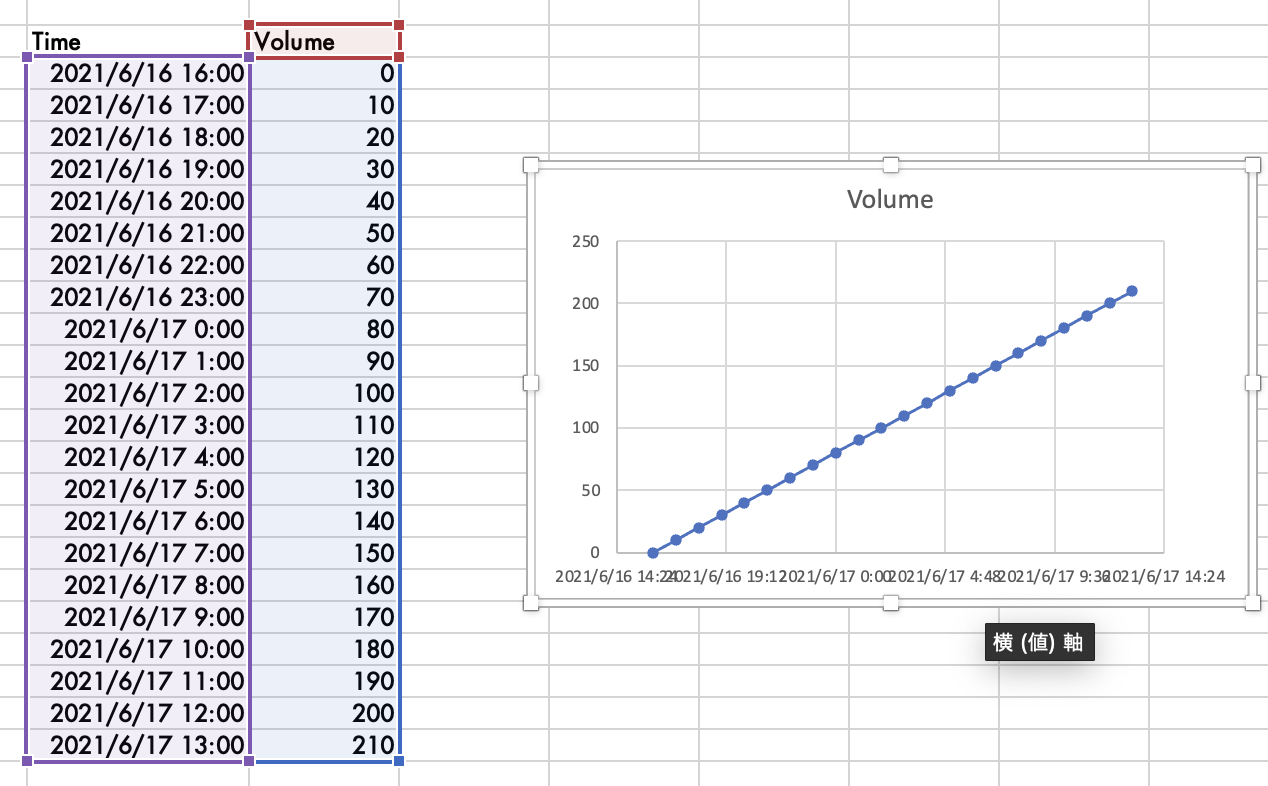
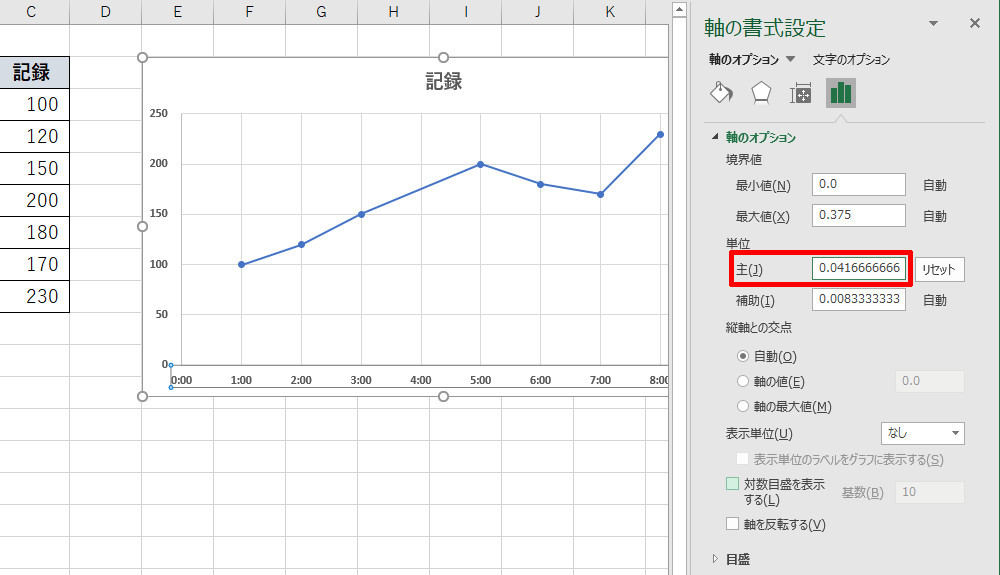
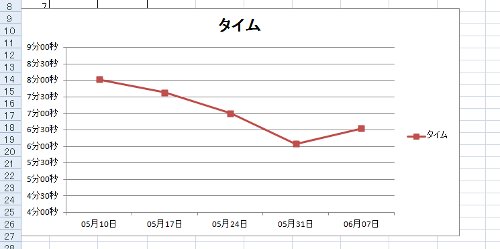
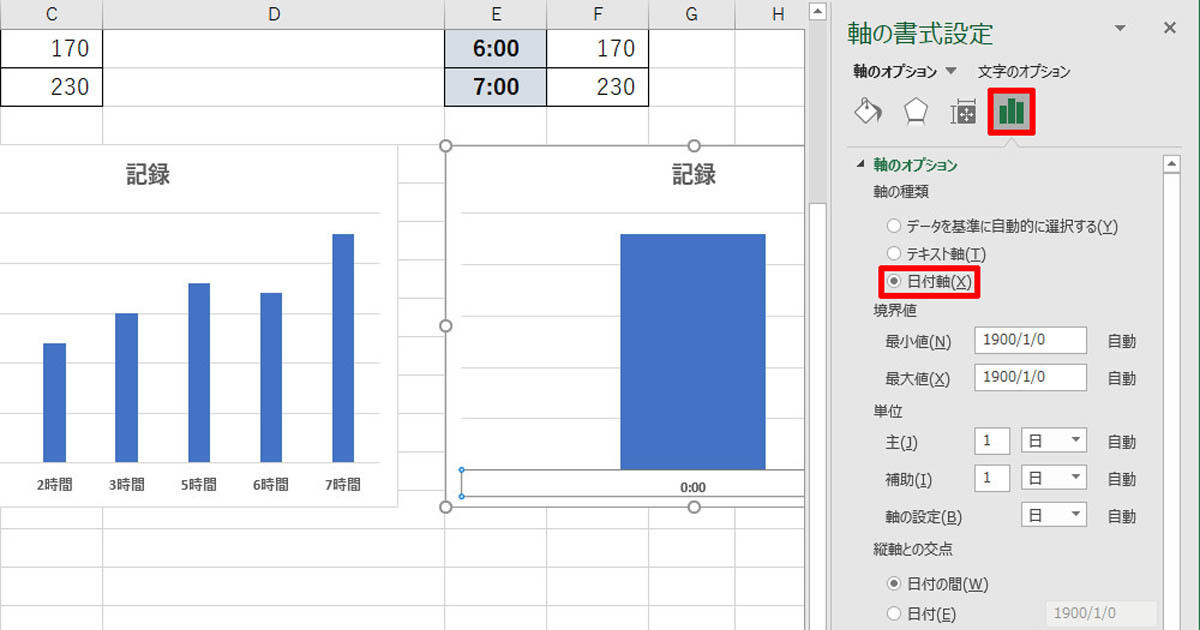
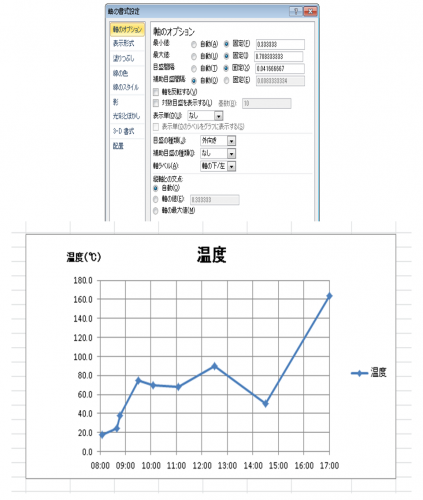
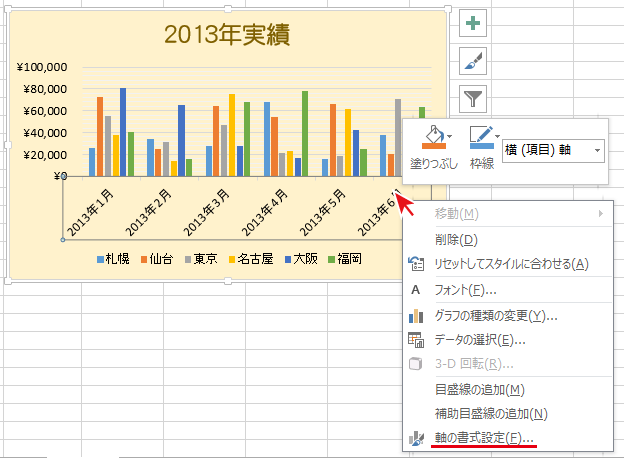
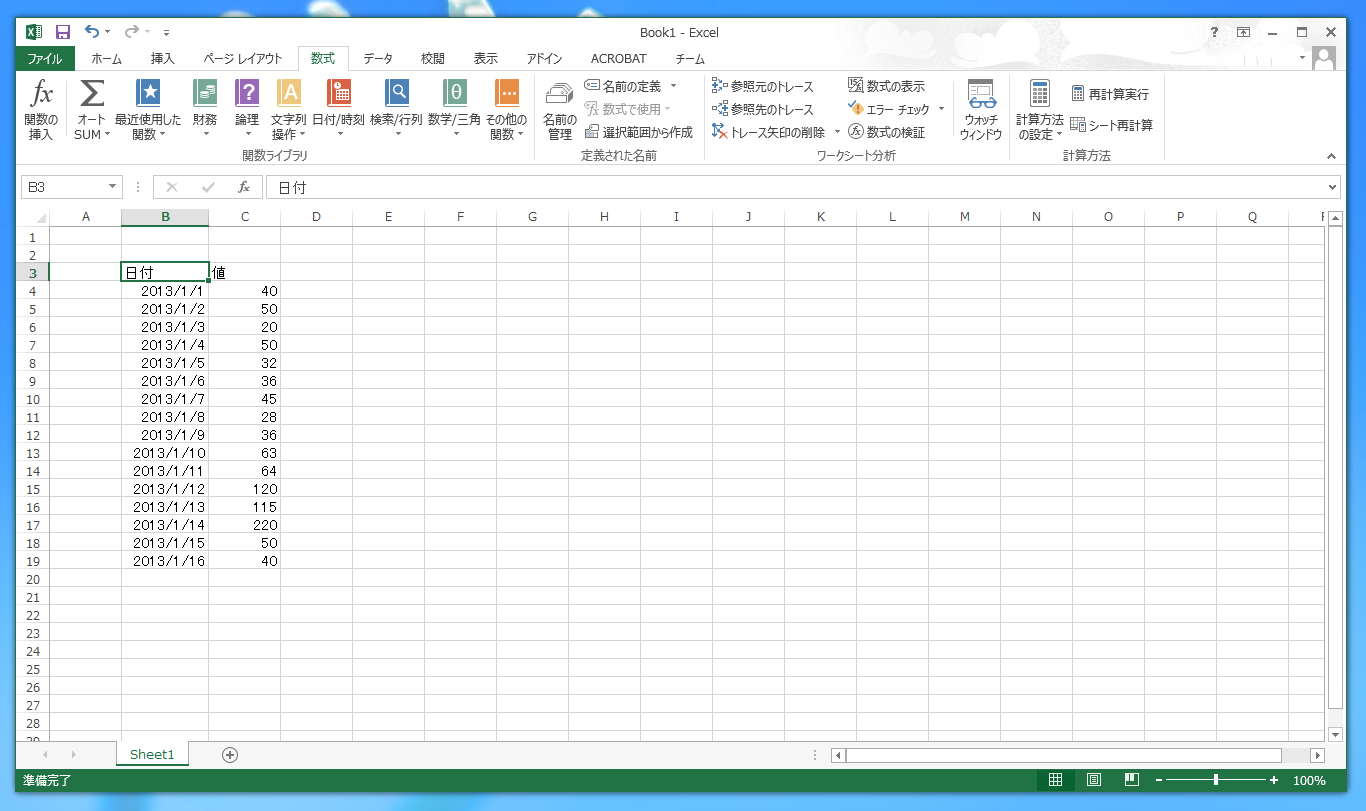
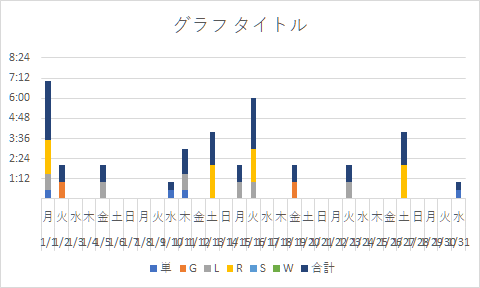
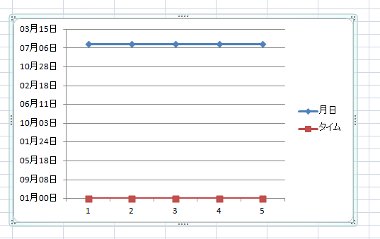
グラフで時間軸を変更する( 例:900~1700まで、1時間間隔) y軸を選択し右クリック-「軸の書式設定」をクリック(またはグラフを選択し「レイアウト」タブ-「軸」-「主 縦軸」-「その他の主軸オプション」をクリック) 「軸のオプション」で「最小値 0375」「最大値 070」「目盛
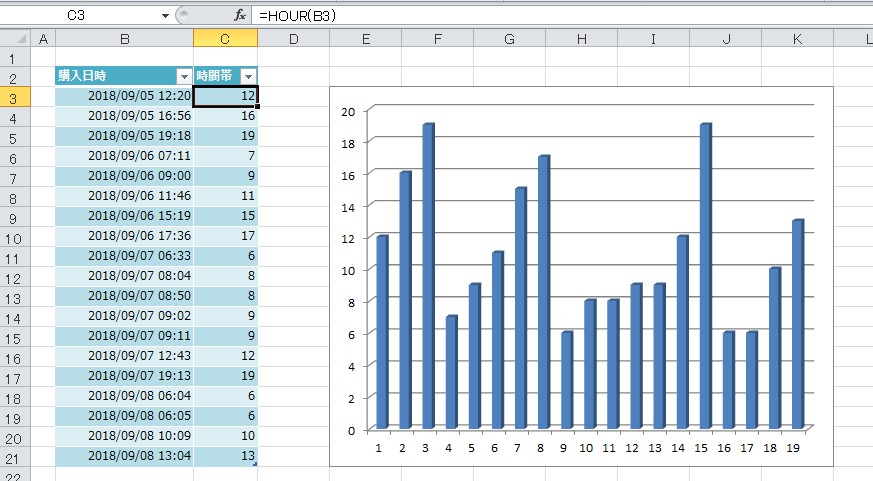
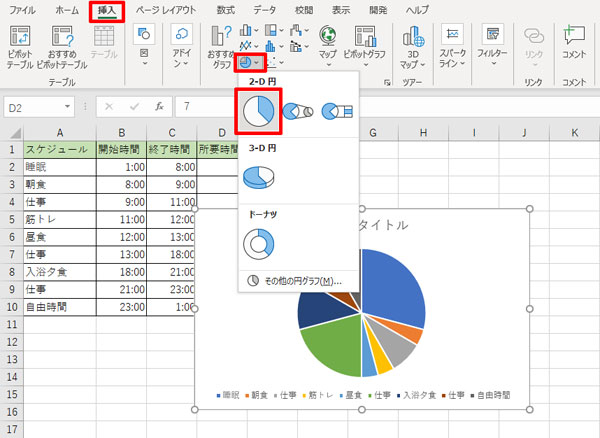
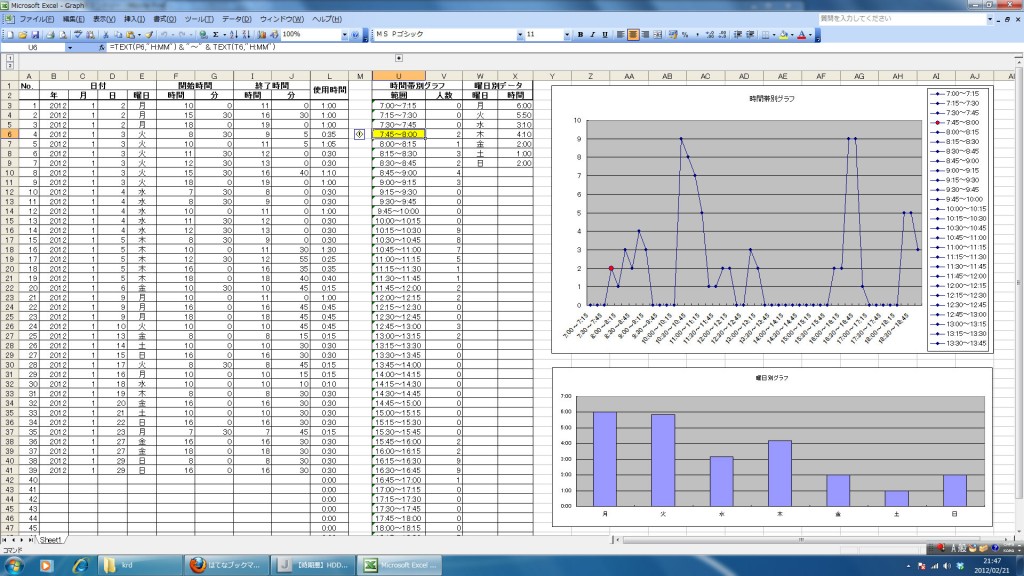
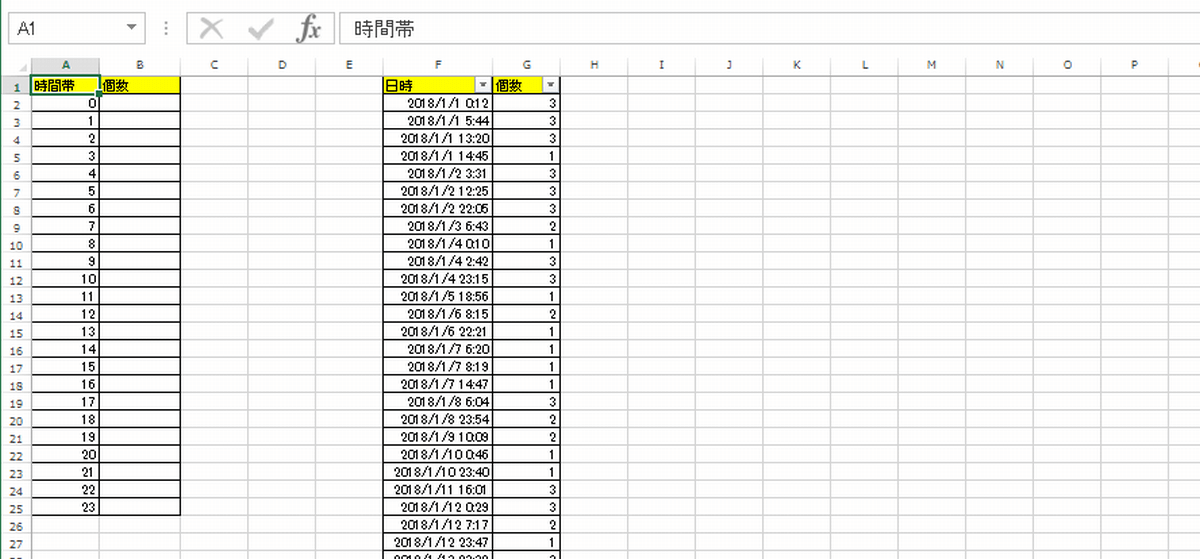
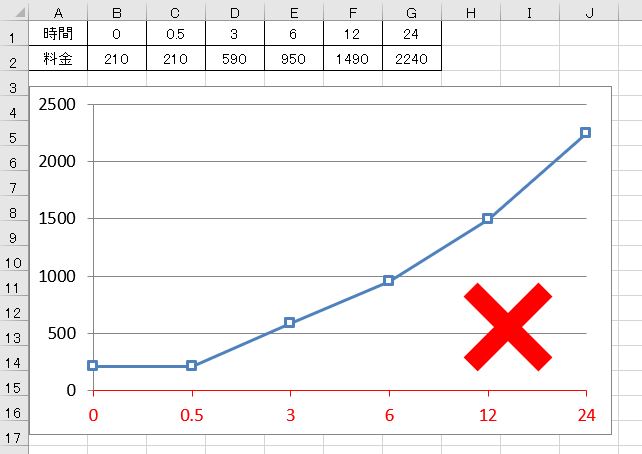
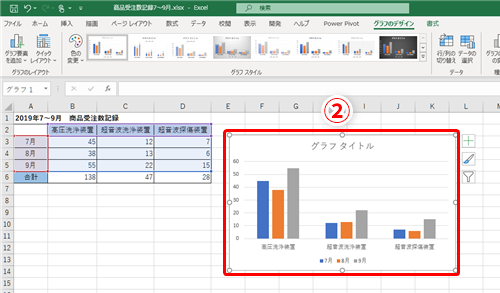
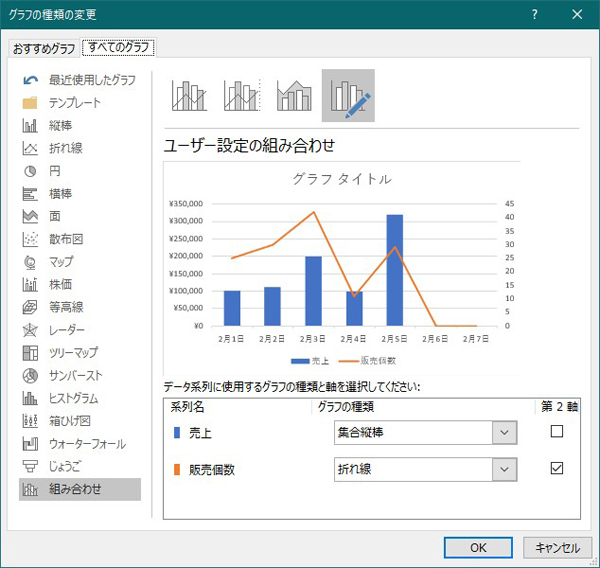
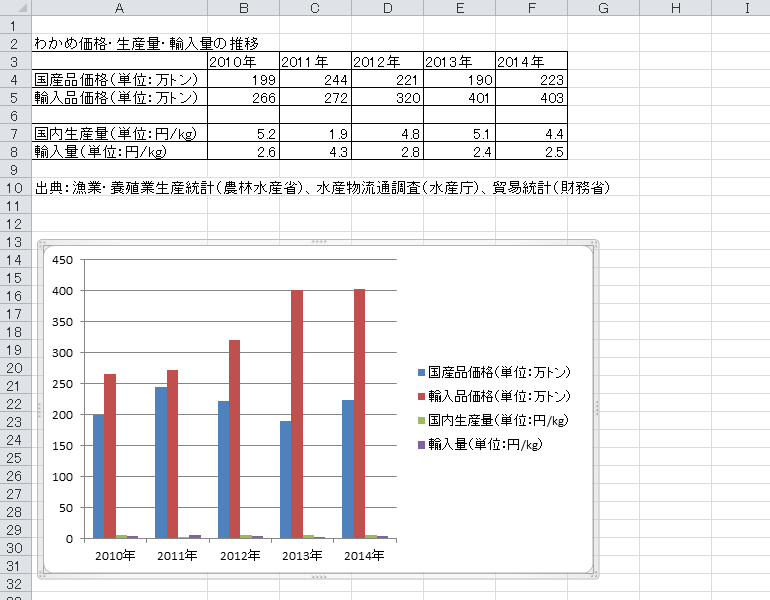
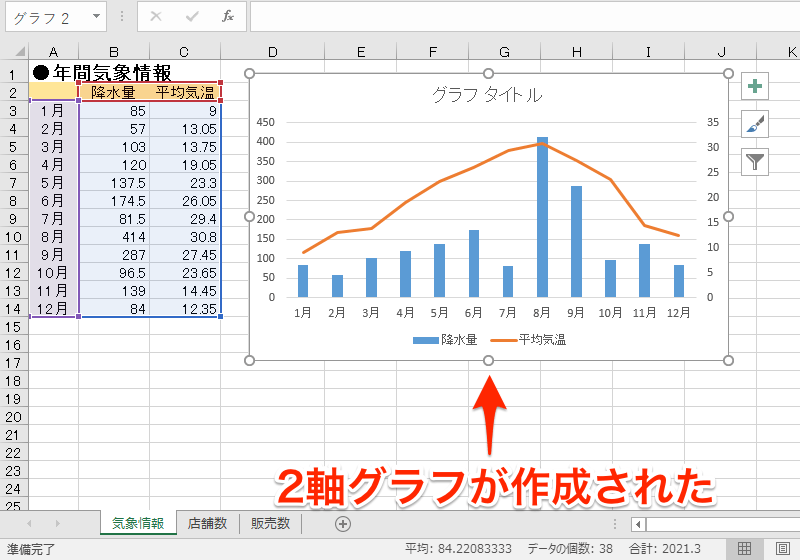
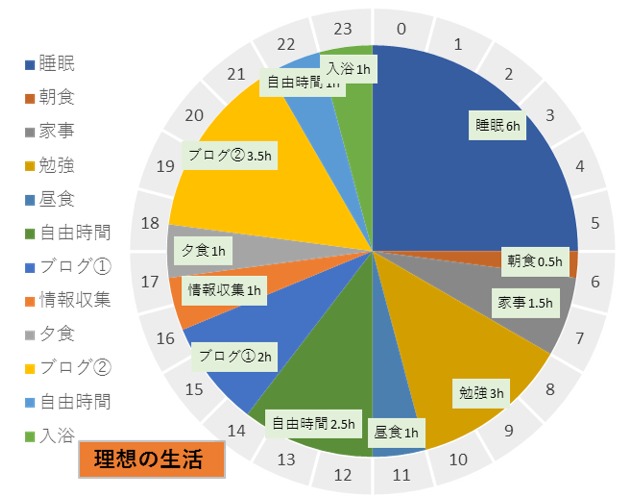
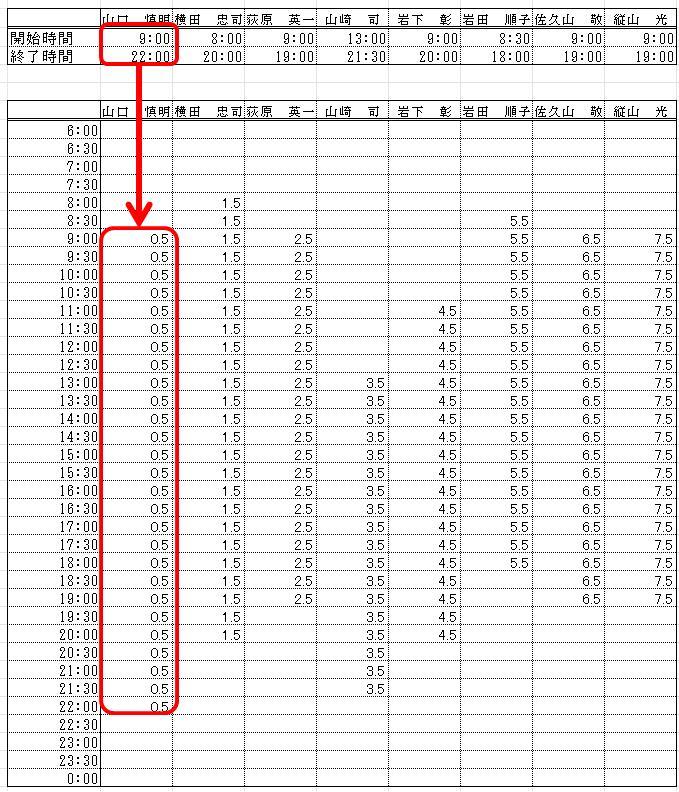
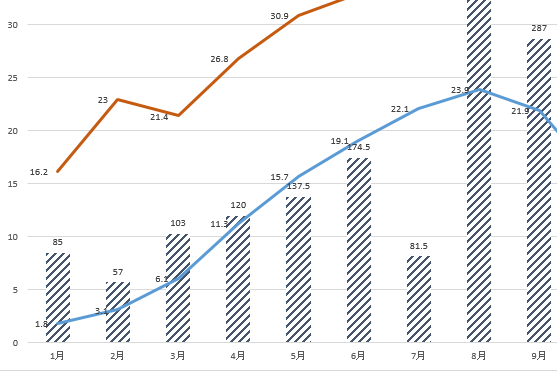
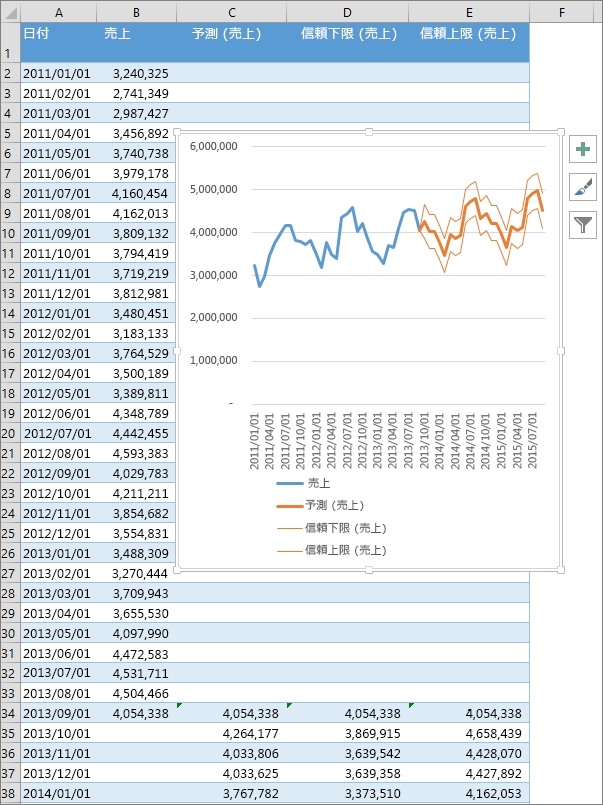
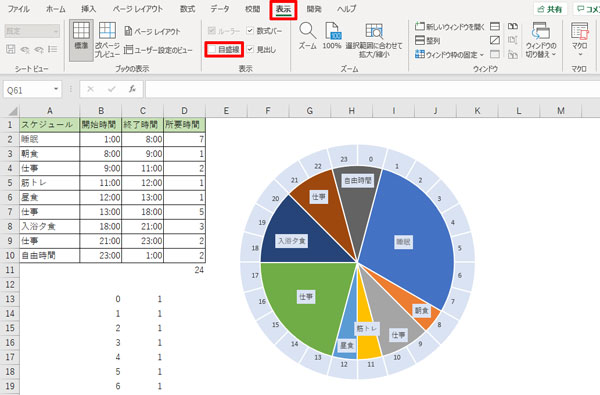
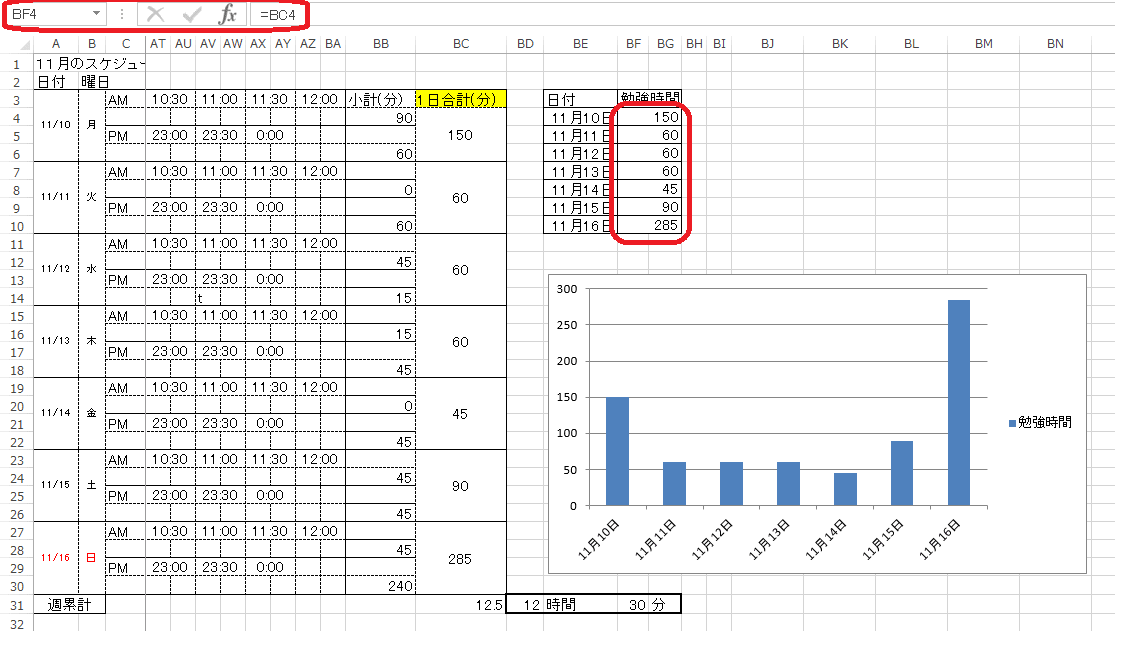
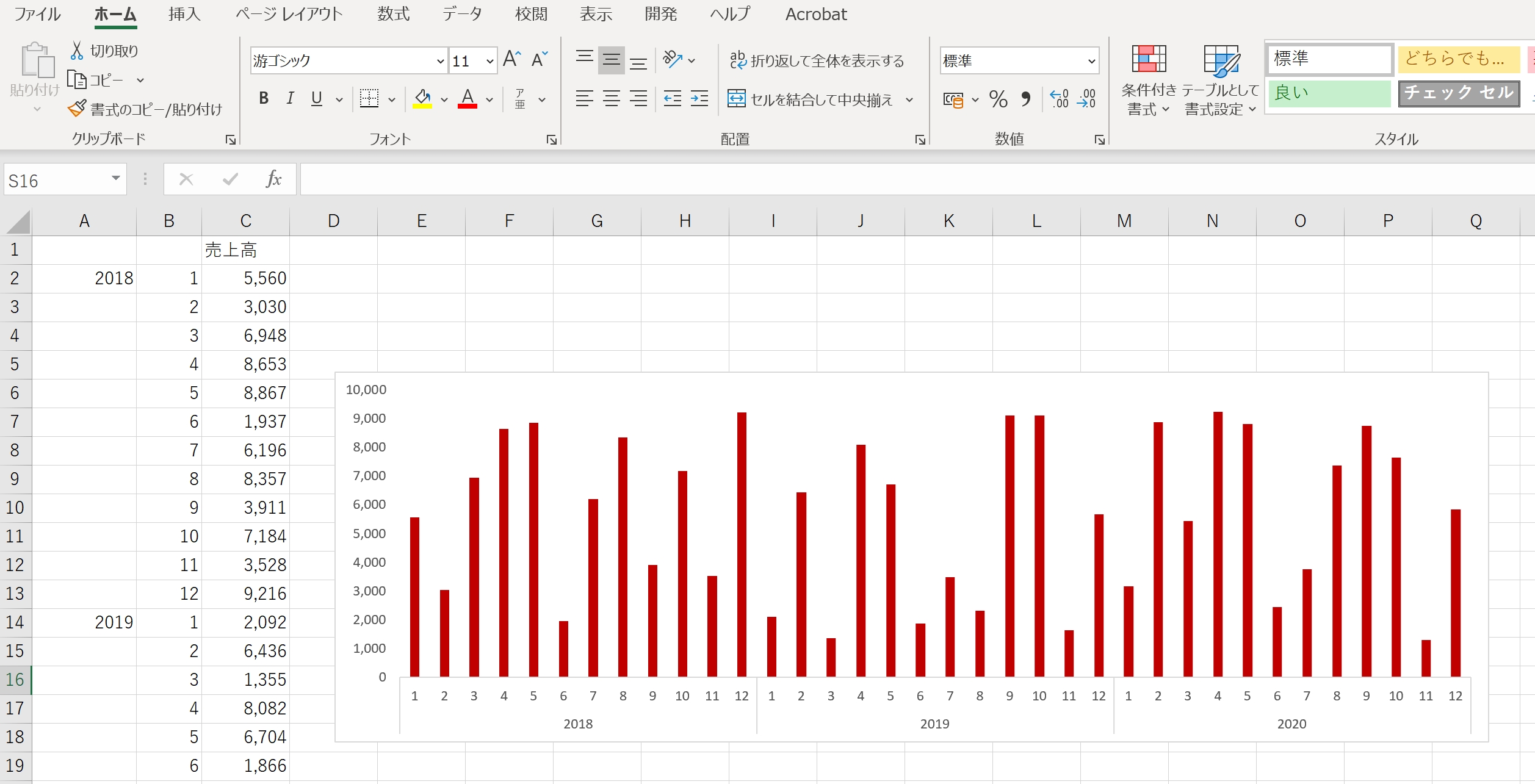
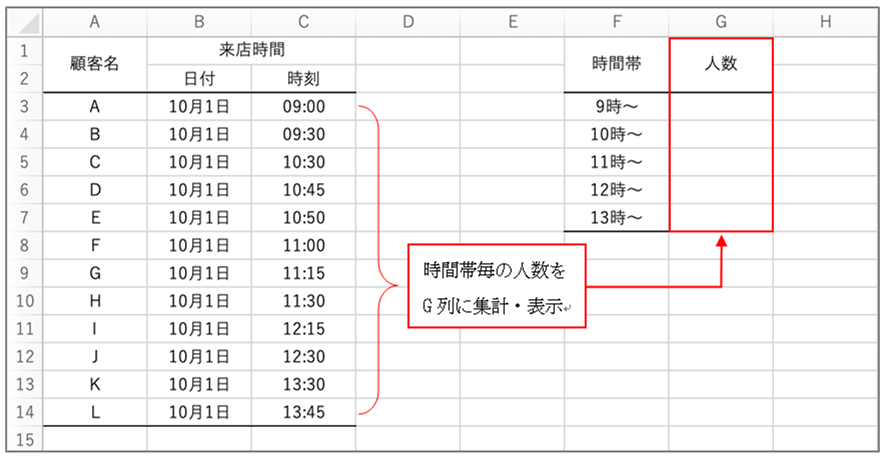
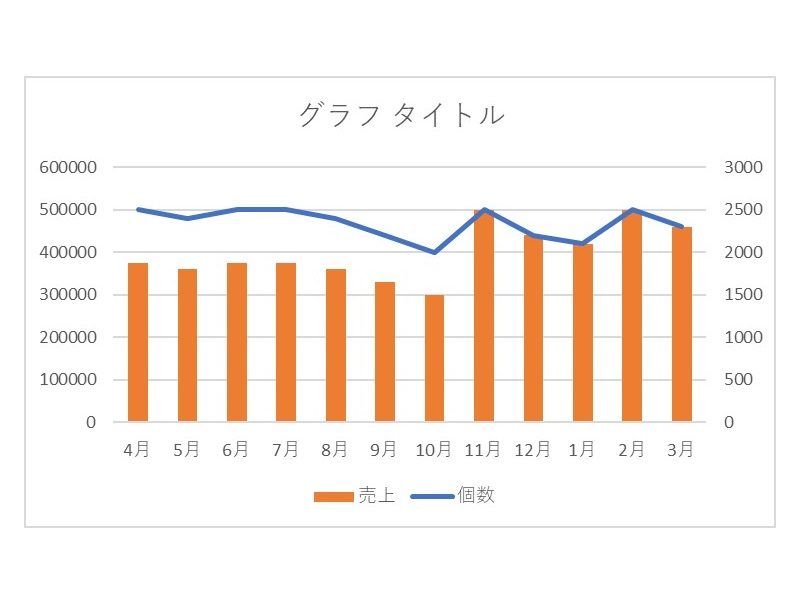
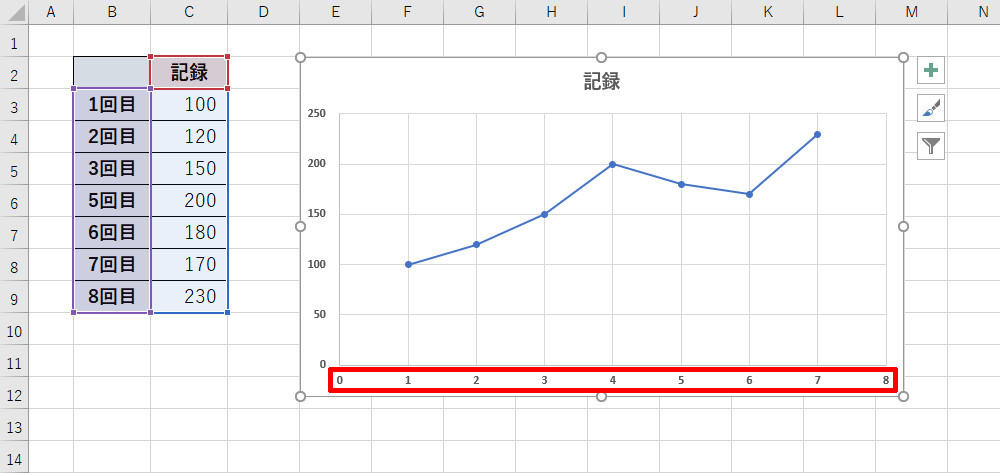
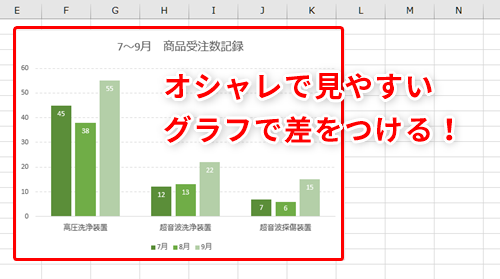
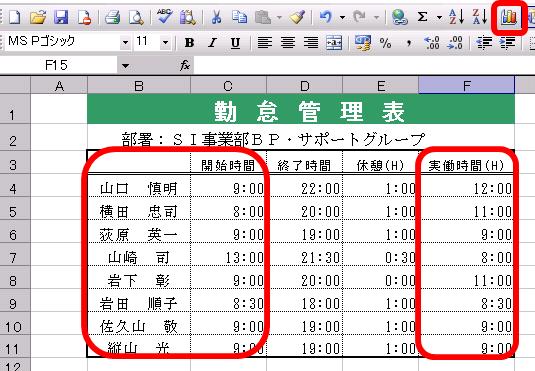
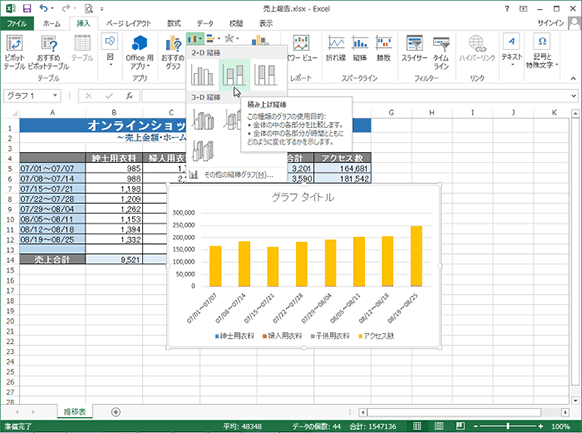
エクセル 時間 グラフ化- エクセル仕事を面倒に感じるときの一つにグラフ作成の仕事があります。 実際、以下のように感じる人は少なくないはずです。 ・エクセルでグラフを一つ一つ作成するのってなんだか非効率 ・文字の大きさ、x軸y軸のテキスト、最大値や最小値を一つずつ修正するのは面倒 ・VBAで30/9/ エクセルで時間帯別の人数のグラフを作成する方法 続いてエクセルにて時間帯ごとの人数のグラフを作成する方法について説明していきます。 まずf3~g7の範囲を選択します。 この状態で、メニューから挿入>おすすめグラフを選択します。
エクセル 時間 グラフ化のギャラリー
各画像をクリックすると、ダウンロードまたは拡大表示できます
 |  |  |
 | ||
 | ||
 |  |  |
「エクセル 時間 グラフ化」の画像ギャラリー、詳細は各画像をクリックしてください。
 |  |  |
 |  |  |
 |  | |
 |  |  |
「エクセル 時間 グラフ化」の画像ギャラリー、詳細は各画像をクリックしてください。
 |  |  |
 |  |  |
 |  |  |
 |  | |
「エクセル 時間 グラフ化」の画像ギャラリー、詳細は各画像をクリックしてください。
 |  |  |
 |  |  |
 |  |  |
 |  |  |
「エクセル 時間 グラフ化」の画像ギャラリー、詳細は各画像をクリックしてください。
 |  |  |
 |  |  |
 |  |  |
 |  |  |
「エクセル 時間 グラフ化」の画像ギャラリー、詳細は各画像をクリックしてください。
 |  |  |
 |  |  |
 |  | |
 |  |  |
「エクセル 時間 グラフ化」の画像ギャラリー、詳細は各画像をクリックしてください。
 |  |  |
 |  |  |
 |  |  |
 |  |  |
「エクセル 時間 グラフ化」の画像ギャラリー、詳細は各画像をクリックしてください。
 |  | |
 |  | |
 |  |  |
 |  |  |
「エクセル 時間 グラフ化」の画像ギャラリー、詳細は各画像をクリックしてください。
 |  |  |
 |  |  |
 | 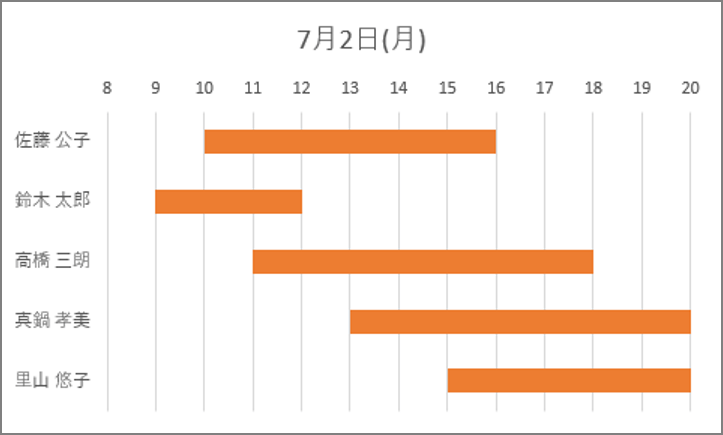 |
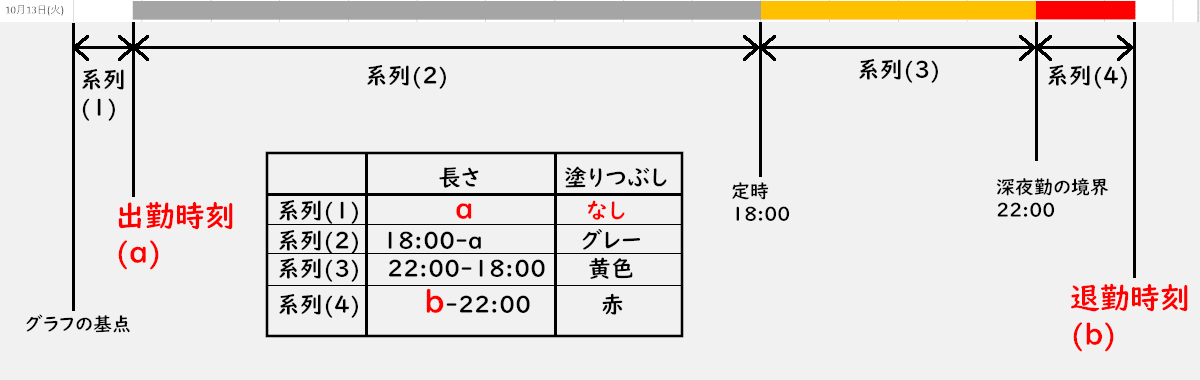
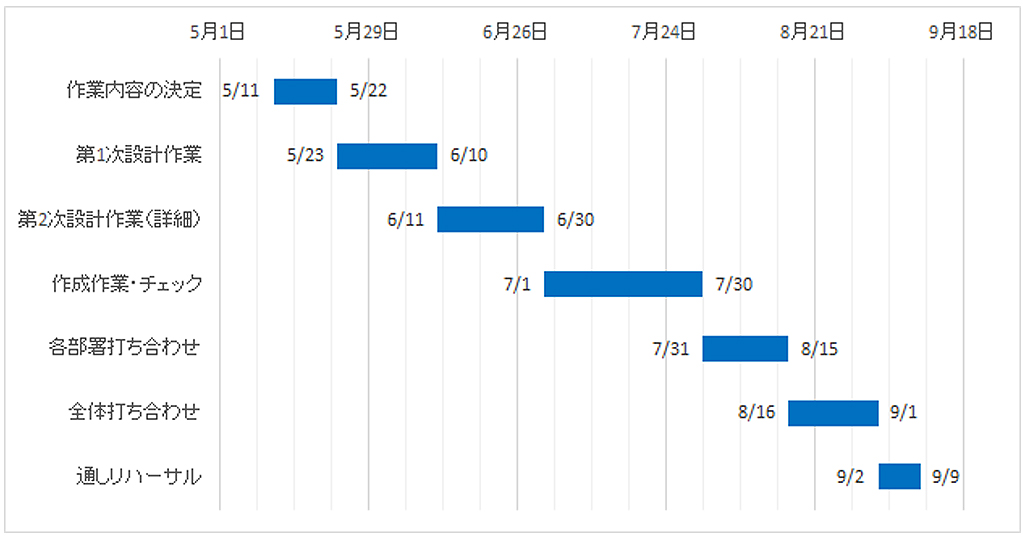
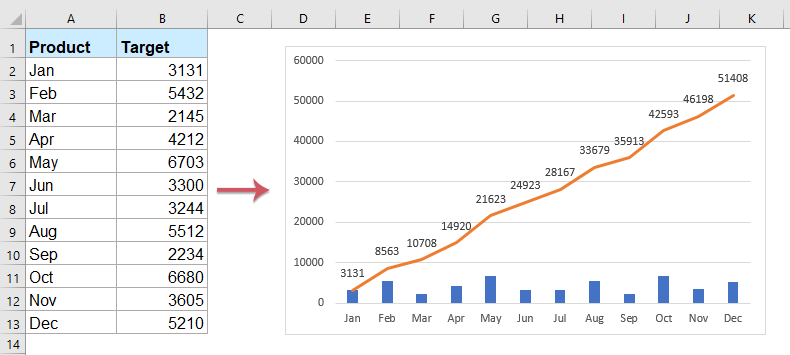
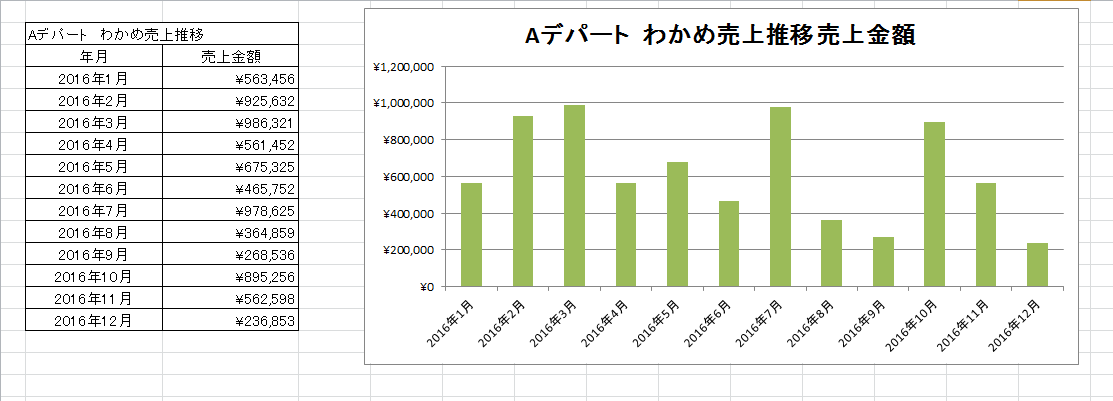
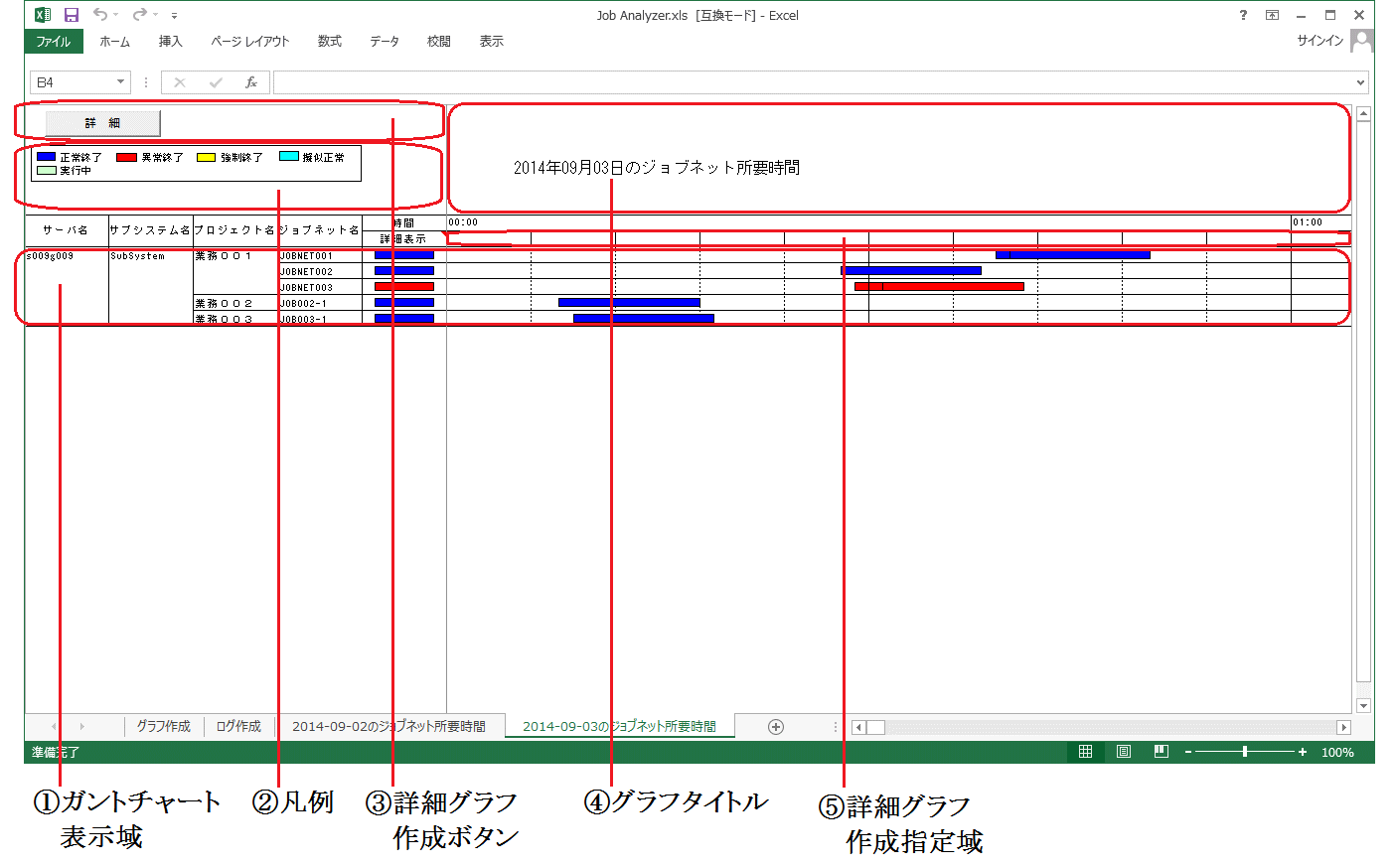
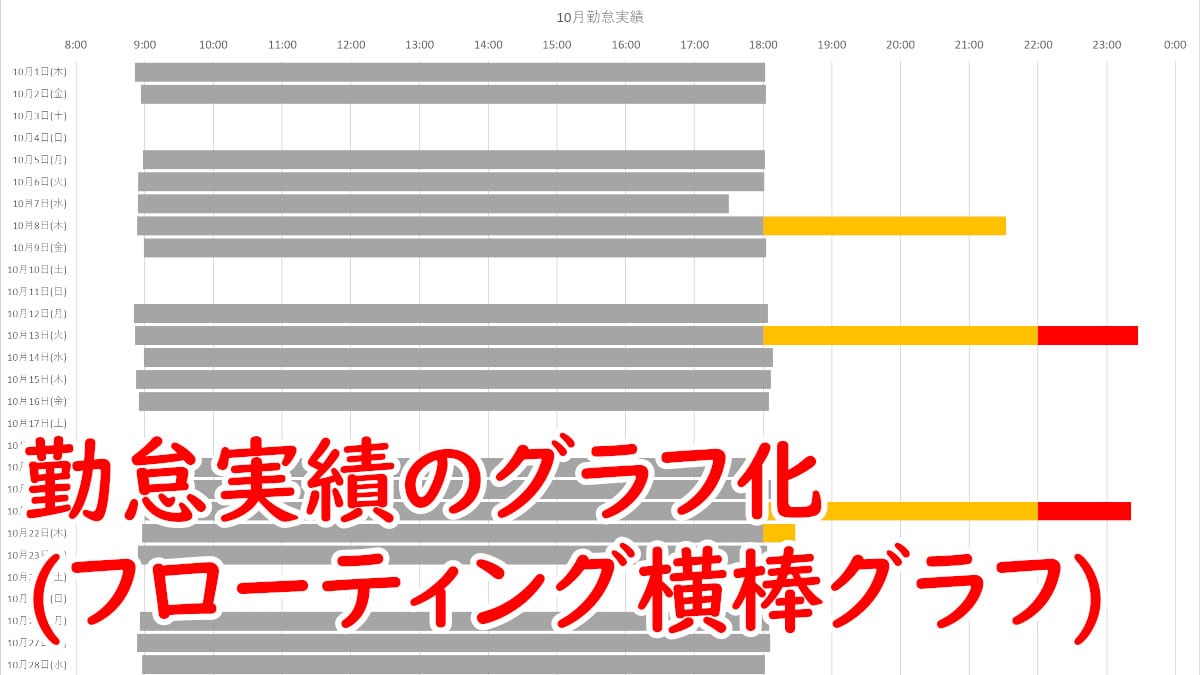
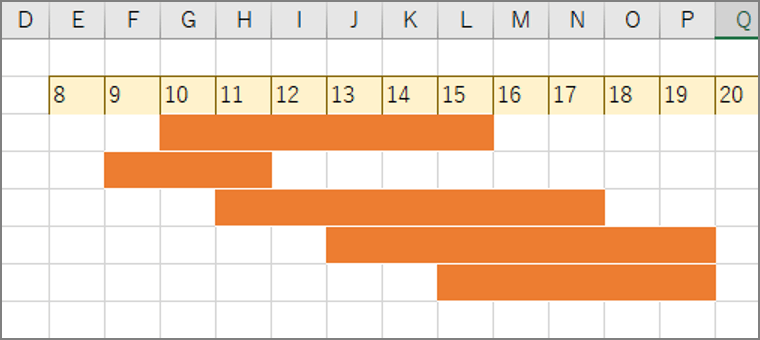
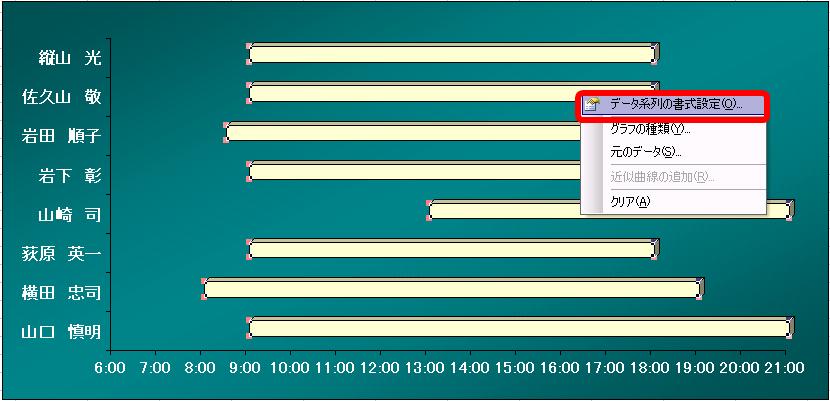
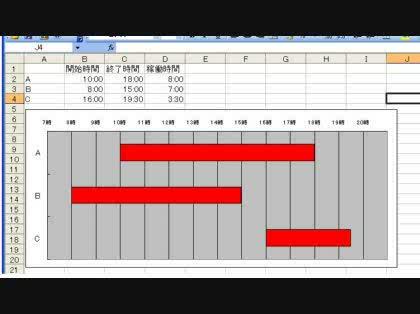
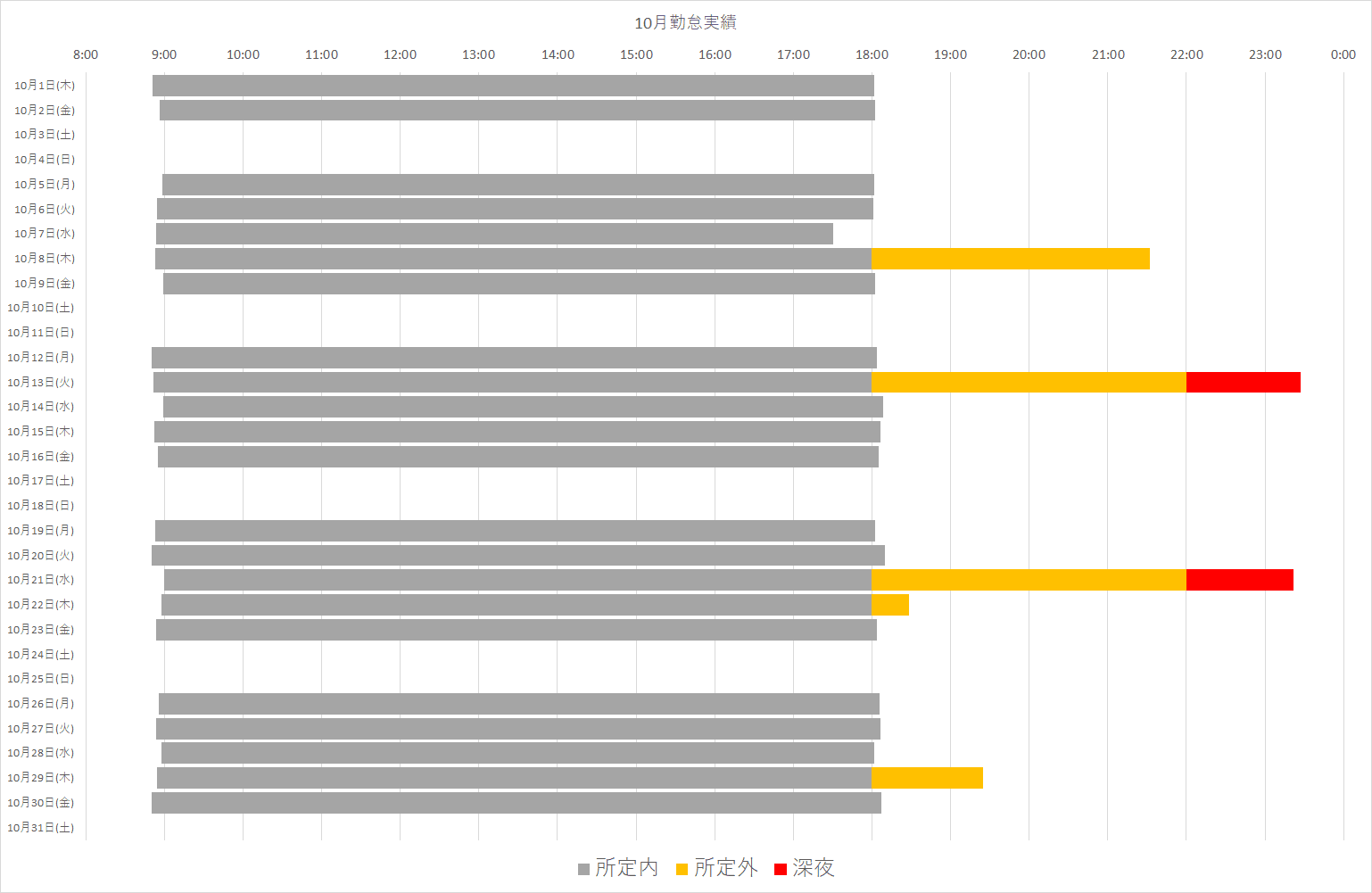
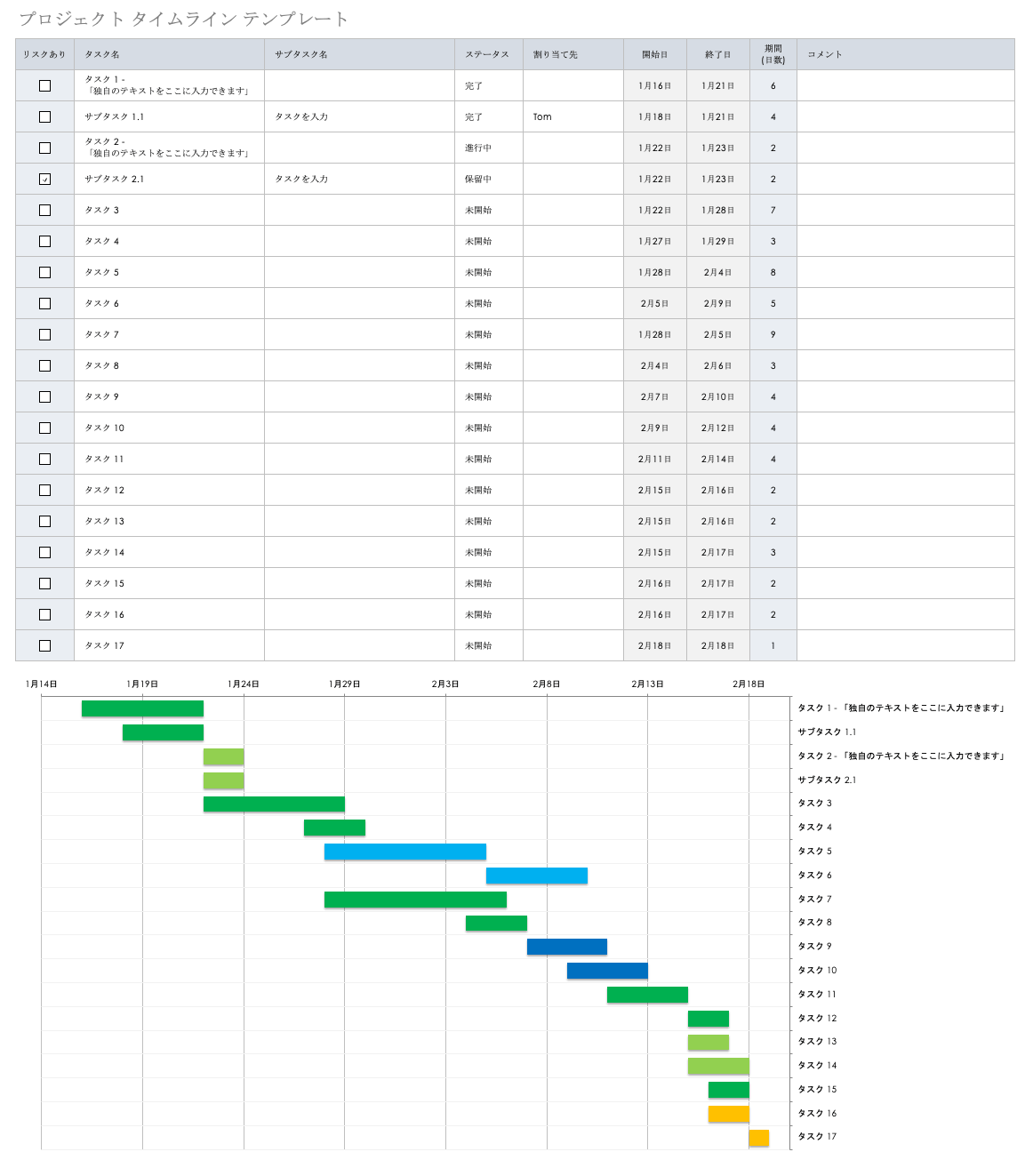
2/8/17 ビジネスシーンで最も使用頻度が高いのは折れ線グラフと棒グラフです。折れ線グラフは時間 第6回 エクセルのグラフ 第57回 トレース機能で、数式の参照先を見える化 (Mon) 第58回 エクセル6/7/18 エクセルで店員の勤務表などのシフト表を作成する際、ガントチャートがあれば、手薄な時間帯を一発で発見できて便利です。 このガントチャートは、積み上げ横棒グラフを使えば簡単に作成できます。 あるいは、条件付き書式を使って、就業時間帯のセルを塗りつぶしてガントチャートを作成することもできます。 今回は、ガントチャートを作成する
Incoming Term: エクセル 時間 グラフ化,


コメント
コメントを投稿